
Hazla tú · Lotería de Halloween
Crea una Lotería de Halloween con tus fotos, dibujos e historias.
El disfraz que nadie olvida. El gato nada impresionado. La entrada que todos reconocen. Convierte esos detalles en una baraja con el toque de tu gente.
Read this guide in EnglishUna Lotería de Halloween personalizada empieza con una decisión pequeña: ¿qué hará que este juego sea de ustedes? Pueden ser disfraces caseros, dibujos originales, mascotas u objetos conocidos con nombres graciosos. No necesitas copiar una baraja terminada para hacer algo que valga la pena guardar.
Este tutorial usa imágenes que tú subes a Mi Lotería Maker. No depende de una plantilla especial de Halloween precargada ni incluye las ilustraciones del producto Spooky Lotería. Si prefieres un diseño terminado, ese juego prediseñado puede ser una mejor opción para tus planes.
En esta guía
Vistazo del producto
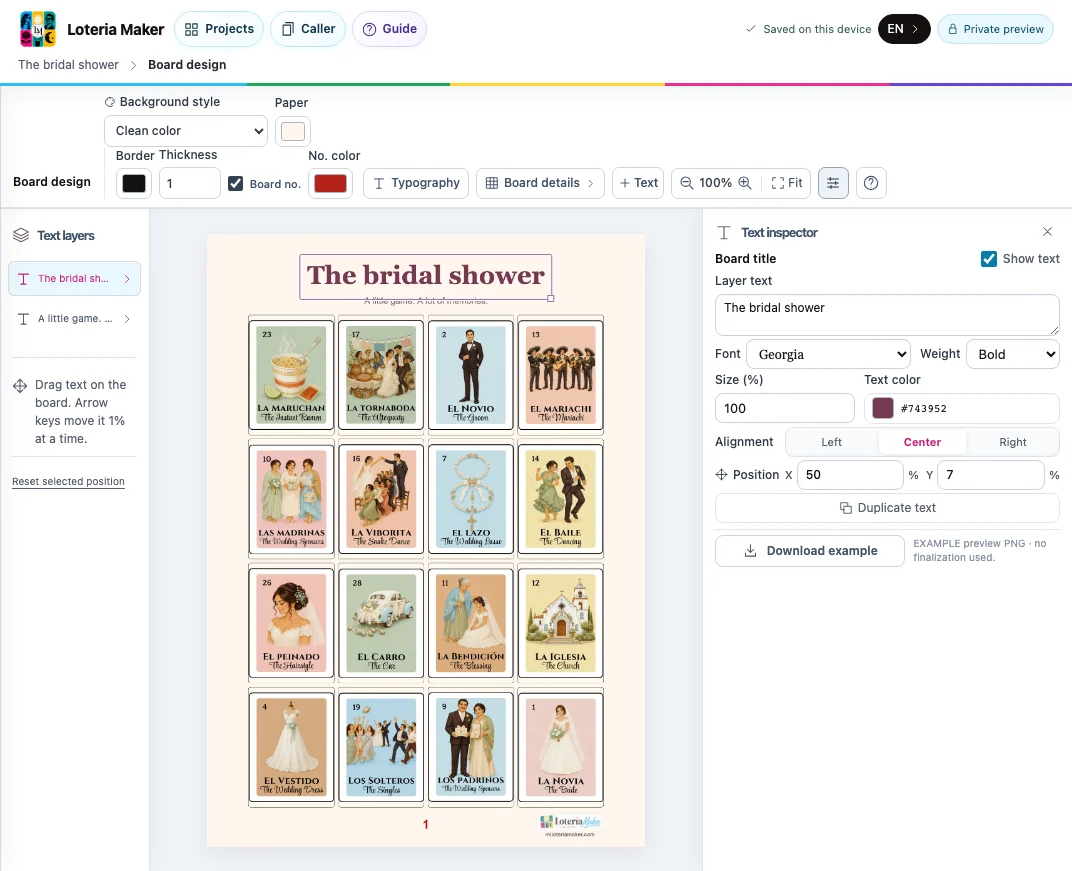
El paso de diseño de tablas en el Maker
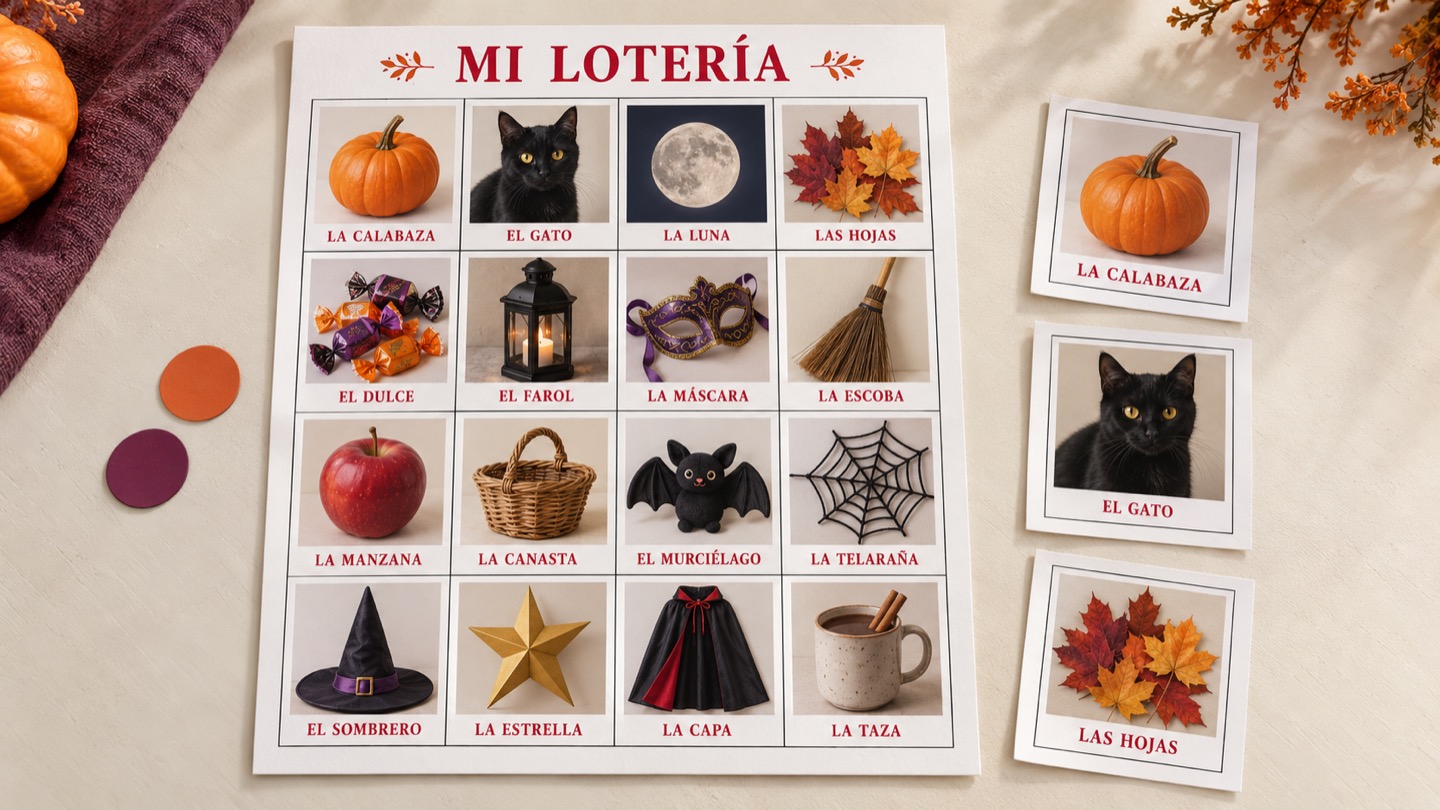
1. Elige el estilo y prepara una lista de cartas.
Antes de abrir el editor, decide el estilo: disfraces divertidos, imágenes tranquilas de otoño o una temática de sustos con la que tus invitados estén cómodos. Seguir una idea te ayuda a escoger las imágenes y a dejar otras fuera. Revisa las ilustraciones inquietantes con quienes organizan el evento.
Anota un nombre provisional para cada carta junto a la imagen que quieres usar. Elige imágenes que se distingan incluso en tamaño pequeño. Cinco fotos de calabazas casi iguales cuestan más trabajo que una calabaza, una linterna, un sombrero, una mascota y una puerta.
- El Disfraz / The Costume: una foto que la persona quiera compartir.
- La Calabaza / The Pumpkin: una foto o un dibujo tuyo.
- El Gato Negro / The Black Cat: un retrato de mascota con permiso de su dueño.
- La Linterna / The Flashlight: un objeto fácil de reconocer.
- La Mesa de Botanas / The Snack Table: un detalle de una reunión propia.
2. Reúne imágenes que tengas permiso de usar.
Usa fotos y dibujos propios, o imágenes cuyo permiso o licencia cubra el uso que les darás. Encontrar un personaje, una ilustración o una foto en internet no significa que puedas ponerlo en tu juego. Guarda una nota de dónde viene la autorización.
Pregunta antes de usar el rostro de alguien o un recuerdo de disfraces que pueda darle vergüenza. Recorta direcciones, credenciales escolares, mensajes privados y otros detalles ajenos al juego. Para un proyecto escolar, sigue las reglas y los permisos de la escuela; los dibujos originales y las fotos de objetos pueden evitar el uso de imágenes identificables del alumnado.
3. Agrega las cartas y dales nombres claros.
Empieza un proyecto en el Maker, sube las imágenes elegidas y nombra las cartas. Revisa cada recorte: la parte que permite reconocer la imagen debe quedar visible, con espacio para el nombre. Una broma funciona mejor si la imagen también tiene sentido para alguien que juega por primera vez.
Para una baraja bilingüe, escribe el texto en español e inglés que quieres ver en cada carta. Usa nombres cortos, revisa acentos y ortografía, y pide a alguien que domine el idioma que revise las frases dudosas. No des por hecho que una foto subida tendrá automáticamente una traducción correcta.
4. Diseña las tablas y genera el set del mismo juego.
Cuando la baraja esté lista, pasa a los controles de diseño de tablas. Elige una distribución y un estilo que permitan leer los nombres y reconocer las imágenes. Los colores oscuros pueden funcionar en los bordes, pero revisa que no oculten detalles ni dificulten la lectura.
Genera las tablas desde este mismo proyecto. Las cartas para cantar y las tablas deben compartir las mismas imágenes; una baraja de otro juego no necesariamente coincidirá. Cuenta cuántas personas o parejas van a jugar y prepara las tablas necesarias. Un proyecto de Maker admite hasta 100 tablas.
5. Revisa todo antes de guardar la versión final.
Revisa juntas las vistas previas de cartas y tablas. Este es el momento de corregir un nombre, un recorte apretado o un texto difícil de leer. Pide a alguien que no haya diseñado el juego que identifique algunas imágenes: lo que para ti es obvio quizá necesite un nombre más claro.
Puedes crear y revisar antes de comprar un Maker Pass. Un pase cubre un proyecto, hasta 100 tablas, 30 días para editar y finalizar desde la compra y tres guardados finales. Reemplazar un set final consume otro de esos guardados. El tercer y último guardado final bloquea la edición, aunque todavía no termine el plazo de 30 días.
El proyecto solo conserva el set final actual. Descarga una versión que quieras conservar antes de reemplazarla. Volver a descargar un set final ya guardado no consume otro guardado final. Consulta la página de precios vigente antes de comprar; los sets impresos se venden por separado.
- Revisa todas las imágenes y nombres, no solo la primera página.
- Confirma la cantidad de tablas y que la baraja corresponda al mismo proyecto.
- Termina las correcciones antes de usar un guardado final.
- Guarda juntos el PDF de cartas y el PDF de tablas.
6. Haz una prueba impresa y una ronda de práctica.
Descarga los archivos guardados y sigue sus indicaciones de tamaño de papel y distribución. Empieza con tamaño real o escala 100% e imprime una sola página. Revisa el texto, los bordes de las imágenes y las líneas de corte antes de imprimir el resto. Ver la vista previa en pantalla no sustituye revisar una hoja en la mano.
Para practicar, reparte una tabla y fichas a cada persona o pareja. Acuerden la figura ganadora, mezclen la baraja del mismo juego y saquen las cartas una por una. Di el nombre y muestra la imagen. Cuando alguien grite “¡Lotería!”, compara la figura con las cartas que ya salieron.
¿Prefieres una baraja terminada? Son dos caminos distintos.
El set digital prediseñado Spooky Lotería tiene 54 cartas bilingües y 40 tablas únicas de 5 × 7 pulgadas en dos PDF. Revisa toda la baraja pensando en tu público y consulta su precio vigente en la página del producto. Comprar ese set no equivale a comprar un proyecto personalizado de Maker. Los sets Spooky impresos se venden aparte.
Elijas el camino que elijas, trata la temática con cuidado. Halloween y Día de Muertos son celebraciones distintas, no nombres intercambiables ni una sola tradición. Este tutorial es para Halloween; una reunión de recuerdo merece imágenes y palabras elegidas para esa ocasión.